ファンクションキーは、コンピュータや端末の キーボード上にあるキーで、オペレーティングシステムやアプリケーションプログラムに特定のアクションを実行させるようにプログラムできるもので、ソフトキーの一種です。[1]一部のキーボードやコンピュータでは、ファンクションキーにデフォルトのアクションが設定されており、電源投入時にアクセスできるようになっています。
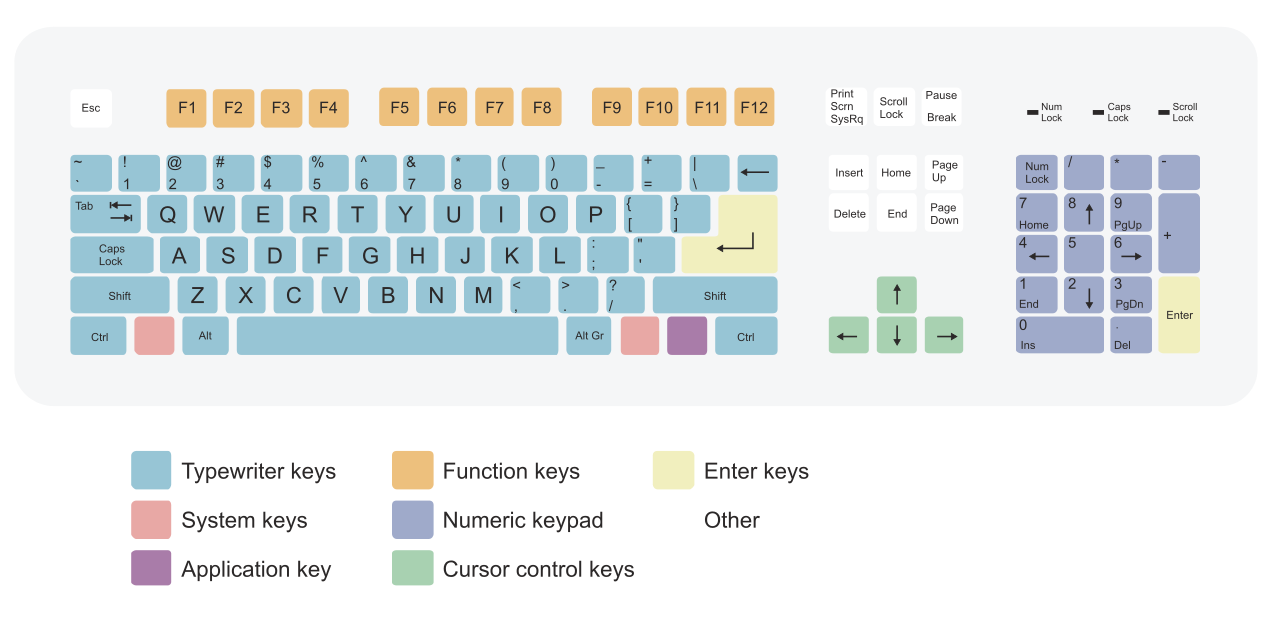
端末のファンクションキーは、エスケープ文字(ASCII 27)で始まる短い固定文字列を生成するか、端末に特殊な文字列を送信することで生成する文字を設定できます。標準的なコンピュータキーボードでは、ファンクションキーは通常のASCII範囲外の固定の1バイトコードを生成することがあります。このコードは、キーボードデバイスドライバによって他の設定可能な文字列に変換されるか、アプリケーションプログラムによって直接解釈されます。ファンクションキーには、デフォルトのアクションの略語や絵文字がキー上またはキー横に印刷されている場合や、より一般的な「F番号」で指定されている場合があります。
歴史


1965年に発売されたシンガー/フリーデン社製2201 Flexowriter Programmaticには、メインキーボードの右側にF1からF13までとラベル付けされた13個のファンクションキーが配置されていました。Flexowriterはコンピュータ端末としても使用できましたが、この電気機械式タイプライターは主にスタンドアロンのワードプロセッサとして設計されていました。ファンクションキーの機能は、本体背面のプラグボードでプログラミングすることで決定されていました。 [2]
ソフトキーは、1960年代後半から1970年代前半の軍用機のアビオニクス多機能ディスプレイ、例えばF-111DのMark IIアビオニクス(最初の発注は1967年、納入は1970~1973年)にまで遡る。[引用が必要]コンピューター用途では、 HP 9810A電卓(1971年)とHP 9800シリーズの後期モデルに搭載され、キーボードの左上に5×2ブロック(5つのキーが2列)の10個のプログラム可能なキーと紙のラベルが付いていた。[引用が必要] HP 9830A(1972年)は初期のデスクトップコンピューターで、特にコンピューター用途に使用された最も初期のコンピューターの1つであった。[引用が必要] HP は、画面にラベルが付いたファンクション キーを使用するHP 2640 (1975) でもファンクション キーの使用を継続し、キーを画面の近くに配置して、機能のラベルを表示できるようにしました。
1979年に発売されたNECのPC-8001は、キーボードの上部に5つのファンクションキーがあり、キーボードの右側に数字キーパッドがありました。[3] [4]
ファンクションキーの現代的な使用法は、IBMキーボードによって普及したと考えられます。[要出典]最初はIBM 3270端末、次にIBM PCです。IBMにおけるファンクションキーの使用は、IBM 3270シリーズの端末にまで遡ります。 [要出典]具体的には、 78キーのタイプライターキーボードまたはオペレータコンソールキーボードを搭載したIBM 3277 (1972年)で、どちらもキーボードの右側に3×4のマトリックスに12個のプログラムファンクションキー(PF)を備えていました。後のモデルでは、これがテンキーに置き換えられ、ファンクションキーはキーボード上部の24個のキーに移動されました。オリジナルのIBM PCキーボード(PC/XT、1981年)は、キーボードの左側に2×5のマトリックスに10個のファンクションキー(F1~F10)を備えていましたが、これはモデルM(「Enhanced」、1984年)でキーボード上部に4個ずつ3つのブロックに分かれた12個のキーに置き換えられました。 [要出典]
さまざまなキーボードのスキーム
- Mac :クラシック Mac OS は、一般に FKEYS と呼ばれるシステム拡張機能をサポートしていました。これは、システム ファイルにインストールでき、Command -Shift -(数字) キーの組み合わせでアクセスできました (Command-Shift-3 は、システムに含まれる画面キャプチャ機能で、FKEY としてインストールされていました)。ただし、初期の Macintosh キーボードは、通常の意味での番号付きファンクション キーをサポートしていませんでした。Macintosh II でApple Extended Keyboardが導入されて以来、ファンクション キー付きのキーボードが利用可能になりましたが、1990 年代中頃まで標準にはなりませんでした。ただし、ファンクション キーは伝統的に Mac ユーザー インターフェイスの主要部分ではなく、通常はクロスプラットフォーム プログラムでのみ使用されます。Macintosh Human Interface Guidelinesによると、ファンクション キーはユーザーがカスタマイズするために予約されています。現在の Mac キーボードには、サウンドの音量を制御するための特別なファンクション キーがあります。最新の Mac キーボードには 19 個のファンクション キーがありますが、デフォルトでは F1 ~ F4 および F7 ~ F12 キーは音量、メディア コントロール、 Exposéなどの機能を制御します。以前のキーボードとテンキー付きの Apple キーボードには、F1 ~ F19 キーがあります。
- Macラップトップ: PowerBook 5300 および PowerBook 190 が導入されるまで、ファンクション キーは Apple ノートブック ハードウェアの標準ではありませんでした。ほとんどの Mac ラップトップには F1 から F12 までのキーがあり、一部のキーには音量や画面の明るさの調整など、事前定義されたアクションがあります。
- Apricot PC/Xi : ラベルのないキーが 6 つあり、各キーの横にはキーが使用できるときに点灯するLEDが付いています。キーの上には液晶ディスプレイ(「マイクロスクリーン」) があり、プログラムによってキーによって実行されるアクションを表示するために使われます。
- Atari 8ビットコンピュータ:キーボードの右側または上部に4つの専用キー(Reset、Option、Select、Start)があります。XLモデルにはHelpキーも搭載されています。Atari 1200XLには、F1からF4までの4つのキーが追加され、主にカーソル移動に関連するアクションがあらかじめ定義されています。
- Atari ST :キーボードの上部に水平に並んだ10 個の平行四辺形のキー。通常のキーのように飛び出しているのではなく、キーボード フレームに埋め込まれています。
- BBC Micro:コンピュータ/キーボード上部の数字キーの上に、赤/オレンジ色のF0~F9キーが横一列に並んでいます。ブレーク、矢印、コピーキーはF10~F15キーとして機能します。ケースには、ファンクションキーリファレンスカードを収納するための透明なプラスチック製のストリップが上部に付いていました。
- Coleco Adam : 数字キーの上に横一列に 6 つのダークブラウンのキーがあり、ローマ数字の I ~ VI のラベルが付いています。
- VIC-20およびCommodore 64 : コンピューター/キーボードの右側に 4 つのキーが垂直に並んで F1/F2 から F7/F8 まであります。奇数番号の機能はシフトなしでアクセスでき、偶数番号の機能はシフトしてアクセスできます。キーの色は、VIC/64 のモデル/リビジョンに応じて、オレンジ、ベージュ/茶色、またはグレーです。
- Commodore 128 : 基本的には VIC-20/C64 と同じですが、メインの QWERTY キーボードの数字キーの右側の上に、(灰色の) ファンクション キーが水平に並んで配置されています。また、Help キーもありました。
- Commodore Amiga:キーボード上部に5つのキーグループが2つ並んだ10個のキー(通常のキーボードの最上段と同じ高さ)が配置されています。ファンクションキーは通常のキーの1.5倍の幅です。Commodore 128と同様に、Helpキーも搭載されていました。
- グラフ電卓、特にテキサス・インスツルメンツ、ヒューレット・パッカード、カシオの製品には、通常、様々な機能があらかじめ割り当てられたファンクションキーの列が搭載されています(標準的な携帯型電卓では、画面下の一番上のボタン列に相当します)。TI -83シリーズなどの低価格モデルでは、これらのキーは主にメインキーボードの拡張機能として機能しますが、高機能電卓ではモードに応じて機能が変化し、メニューナビゲーションキーとしても機能する場合もあります。
- HP 2640シリーズ端末 (1975):画面にラベルが付けられたファンクション キー(キーが CRT または LCD 画面上のラベルの近くに配置されているか、ラベルにマッピングされている)の最初の例として、1970 年代後半に確認されています。
- HP 9830:左上に4つずつ2列にF1~F8キーがあり、紙のテンプレートラベルが付いています。ファンクションキーの初期の採用例(1972年)。
- IBM 3270 : おそらくキーボードのファンクション キーの起源、1972 年頃。[引用が必要] このメインフレーム キーボードの初期モデルには、キーボードの右側に 3×4 マトリックスの 12 個のファンクション キーがありました。後にこれは数字キーに変更され、ファンクション キーはキーボードの上部に移動され、2 列の 24 個のキーに増加しました。

- IBM 5250:初期モデルには「cmd」修飾キーが搭載されていることが多く、これにより数字キーがファンクションキーとして機能します。後期モデルでは、4つずつ12個のファンクションキー(シフトキーはF13~F24として機能します)または2列に24個のファンクションキーが配置されています。これらのキーは、「Enter」、「Help」、その他いくつかのキーと共に「AIDコード」を生成し、ユーザーが入力したデータが読み取り可能であることをホストコンピュータに通知します。
- IBM PC AT および PS/2 キーボード: F1 から F12 は通常、キーボードの上部に 4 つのキーのグループが 3 つあります。オリジナルの IBM PC および PC XT キーボードには、左側に隣接する 2 つの垂直列に F1 から F10 のファンクション キーがあり、降順で F1|F2、F3|F4、...、F9|F10 となっています。Northgate OmniKey/102 などの一部の IBM 互換キーボードにも左側にファンクション キーがあり、左側の Alt キーと Caps Lock キーが入れ替わっている例では、手の小さい人でも片手の指で修飾キーとファンクション キーを同時に素早く快適にタッチできます。最近の PC キーボードの多くには、マルチメディア機能やオペレーティング システム機能用の特殊キーも含まれています。
- MCK-142 Pro: 2セットのファンクションキー: キーボードの左側にF1~F12があり、さらにQWERTYキーの上にはユーザーがプログラム可能な24個のPFキーがあります。[5]
- NEC PC-8000シリーズ(1979年):キーボードの上部に5つのファンクションキーがあり、キーボードの右側に数字キーパッドがあります。[3] [4]
- Sharp MZ-700: キーボードの左上に F1 から F5 までの青いキーが水平に並んでいます。キーの縦のサイズは通常のキーの半分で、幅は 2 倍です。また、ファンクション キーの列の上には、変更可能なキー凡例オーバーレイ (紙/プラスチック) 用の専用「スロット」もあります。
- VT100端末:数字キーの上にある 4 つのファンクション キー (PF1 - PF4) 。
さまざまなプログラムやオペレーティングシステムでのアクション
Mac OS
従来の Mac OSでは、ファンクション キー コントロール パネルを使用して、プログラムを起動したりAppleScriptを実行したりするためにユーザーがファンクション キーを設定できました。
macOSは(ほぼ)すべてのファンクションキーからからにデフォルトの機能を割り当てていますF1が、これらのファンクションキーにデフォルトで割り当てられているアクションは、Mac製品と対応するMac OS Xバージョンの歴史の中で何度か変更されています[6] [循環参照]。その結果、Macintoshキーボードのラベルは、後のMac OS Xバージョンの新しいマッピングを反映するように時間の経過とともに変更されました。たとえば、2006 MacBook Proでは、ファンクションキー、は音量ダウン/音量アップのラベルが付けられていますが、新しいMacBook Pro(2007モデル以降)では、音量コントロールはファンクションキーからに配置され、さまざまな機能にマップされています。 F12F3F4F5F10F12
macOS の最新バージョンは、使用されている Apple キーボードの世代を検出し、この Apple キーボードに表示されているラベルに対応する適切なデフォルト アクションを割り当てることができます (ただし、このキーボードが、使用している Mac OS X のバージョンがリリースされる前に製造されたものである必要があります)。その結果、このキーボードの新しいファンクション キーのマッピングを認識しない古いバージョンの Mac OS X で最近の USB Apple キーボードを使用すると、デフォルトのマッピングが間違っている (つまり、キーボードに表示されているラベルと一致しない) 場合があります (たとえば、当時は Mission control と Launchpad が存在しなかったため、キーボードに表示される対応するラベルは、古いバージョンの Mac OS X で割り当てられたデフォルト アクション (Exposé と Dashboard) と一致しません)。
次の点に留意してください。
- とは常に明るさコントロールにマッピングされているを除き、すべてのファンクション キーは時間の経過とともに変更されています。F1F2
- 2007 年以降のすべての Mac ラップトップでは、キーパッドがない場合でも、 Num Lockキーがありません (以前の Apple ラップトップでは、Num Lock はキーにありました)。F6
- ディスク取り出し用の特殊キー (古い Apple キーボードではキーの右側にあった) は、内部に光ディスク ドライブが搭載されていないため、Apple コンピュータから削除されました。ただし、2010 MacBook Air は例外で、キーにディスク取り出しのラベルが付いていました (外付け USB SuperDrive と組み合わせて使用)。F12F12
- ファンクションキーにはラベルがなく、テンキー付きのフルキーボードでのみ使用できます。F13F19
- ファンクション キーはデスクトップの表示 (Mission Control ショートカット) にマップされており、ファンクション キーはデフォルトでコントラストの増減にマップされています (ただし、Macintosh キーボードではこれらのキーに何もラベルが付いていません)。F11F14F15
- Boot Campでは、ファンクションキーは対応するIBM PCキー(キーボードの同じ場所にあります)にマッピングされています:Print Screen、Scroll Lock、PauseキーF13F15
- macOS のすべてのバージョンでは、 Fn キーを押しながら適切なファンクション キーを押すことでソフトウェア機能を使用できます。このスキームは、macOS のシステム設定を変更することで元に戻すことができます。
- 2016 年から 2022 年にかけての一部のMacBook Proモデルでは、物理的なファンクション キーがTouch Barに置き換えられました。
Windows/MS-DOS
MS-DOSでは、個々のプログラムが各ファンクションキーの意味を決定でき、コマンドラインも独自の動作を持っていました。例えば、コマンドラインでファンクションキーを押すと、前のコマンドの単語が現在のコマンドプロンプトにコピーされます。WordPerfect for DOSは、ファンクションキーを多用するプログラムの例です。 F3
F1IBM Common User Accessガイドラインに従い、初期のWindowsプログラムのほとんどで、+キーは徐々にヘルプと普遍的に関連付けられるようになりました。今日でも、 Windowsで実行されるMicrosoft Officeプログラムのヘルプメニューには、ヘルプキーとして表示されます。WindowsのInternet Explorerでは、このキー入力はヘルプメニューに表示されませんが、ヘルプウィンドウが表示されます。Microsoft Wordでは、+キーを押すと書式設定が表示されます。 F1⇧ ShiftF1
F2Excelでは、現在選択されているセルを編集します。Windowsエクスプローラー、Visual Studio、その他のプログラムでは、ファイル名の変更など、ファイルまたはフィールドの編集機能にアクセスするために使用されます。 F2
F3アプリケーションでは、検索機能を起動するためによく使用され、キーを連続して押すと検索結果が切り替わります。+は後方検索によく使用されます。Visual Studioなどの一部のアプリケーションでは、+ をドキュメント内の他の場所で現在強調表示されているテキストの検索手段としてサポートしています。 ⇧ ShiftF3ControlF3
F43D Pinball: Space Cadetのように、一部のアプリケーションではウィンドウを「全画面表示」にするために使用されます。Microsoft IEでは、以前に閲覧したウェブサイトのURLリストを表示するために使用されます。+は一般的にアプリケーションを終了するために使用されます。+ は、ドキュメントやタブなど、アプリケーションの一部を閉じるために使用されることがよくあります。 AltF4CtrlF4
F5多くのウェブブラウザやその他のアプリケーションでは、リロードキーとしてよく使用されます。Microsoft PowerPointでは、スライドショーを開始します。 F5
F6多くの最新のウェブブラウザでは、アドレスバーのURLを強調表示します。Visual Basicエディターでは、次のペインに移動します。+ は、アプリケーション内のドキュメントまたはタブを切り替えます。 F6CtrlF6
F7スペルをチェックします。
Alt+マクロダイアログを呼び出します。 F8
⇧ Shift+ F9MS-DOS シェルが実行中の場合は終了します。
F10通常、 はメニュー バーをアクティブにし、+はコンテキスト メニューをアクティブにします。 ⇧ ShiftF10
F11ほとんどのブラウザで全画面/キオスク モードをアクティブにします。+は Visual Basic エディターを呼び出すために使用され、+ + はスクリプト エディターを呼び出すために使用されます。 AltF11⇧ ShiftAltF11
F12多くの最新の Web ブラウザで開発ツールを開きます。
BIOS/ブート
ファンクションキーはBIOSインターフェースでも頻繁に使用されます。通常、電源投入時のセルフテスト中は、ファンクションキーまたは キーのいずれかを押すことでBIOSにアクセスできます。BIOSでは、キーの用途はBIOSによって異なります。ただし、変更をすべて保存してシステムを再起動する「Save and Exit」キーは 事実上の標準となっています。DelF10
Windows 10 の起動中に、+ キーを使用してセーフ モードに入ります。Microsoft Windowsの旧バージョンでは、このキーは単独で使用されていました。 ⇧ ShiftF8F8
参照
参考文献
- ^ 「ファンクションキーの定義」www.merriam-webster.com。
- ^ Friden社製の全く新しい2201 FLEXOWRITER自動筆記機(広告)、Nation's Business、第53巻第2号(1965年2月)、75~76ページ。
- ^ ab "OLD-COMPUTERS.COM : The Museum". www.old-computers.com . 2017年4月4日時点のオリジナルよりアーカイブ。 2015年6月12日閲覧。
- ^ ab Ahl, David H.「NEC PC-8800 パーソナルコンピュータシステム」www.atarimagazines.com。
- ^ GhostarchiveとWayback Machineにアーカイブ:Ortek MCK-142Proプログラマブルキーボードレビュー(Alps SKCM White)、2018年8月17日、2021年4月23日取得
- ^ Appleキーボード


