タスクバーは、 Windows 95以降Microsoft Windowsの一部であるグラフィカルユーザーインターフェース要素であり、実行中のプログラムを表示し、切り替えを容易にします。タスクバーとそれに関連するスタートメニューは、1993年にMicrosoftのプログラムマネージャーであるダニエル・オランによって作成され、命名されました。彼は以前、ハーバード大学で行動心理学者B.F.スキナーと共に類人猿の言語研究に携わっていました。[1] [2] [3] [4]
タスクバーは、オペレーティングシステムの基本的な機能や情報へのアクセスを提供する、常時表示されるグラフィカルユーザーインターフェース要素の代表的な例です。1995年の導入当時、タスクバーはポインティングデバイスを1回クリックするだけで実行中のプログラムを切り替えることができるため、こうした要素の中でも独特な存在でした。
Windows 95 の導入以降、他のオペレーティング システムにも、タスク バーによく似た、または同様の機能を持つグラフィカル ユーザー インターフェイス要素が組み込まれています。デザインはさまざまですが、一般的には画面の端に細長い領域が表示されます。この細長い領域に表示されるアイコンまたはテキストの説明は、開いているウィンドウに対応しています。アイコンまたはテキストをクリックすると、ウィンドウを簡単に切り替えることができます。アクティブなウィンドウは、細長い領域上の他のウィンドウとは異なって表示されることがよくあります。最近のオペレーティング システムの一部のバージョンでは、プログラムやファイルをこの細長い領域に「ピン留め」して、すばやくアクセスできるようにすることができます。多くの場合、通知領域も用意されており、そこにはコンピュータ システムや実行中のプログラム に関するリアルタイム情報を表示する対話型アイコンが含まれています。
オペレーティング システムとグラフィカル ユーザー インターフェイスの急速な進化により、各オペレーティング システムに固有の項目がさまざまなデザインに組み込まれるようになりました。
先行事例
ウィンドウズ 1.0
1985年にリリースされたWindows 1.0では、画面下部に水平バーが配置され、最小化(当時は「アイコン化」と呼ばれていました)された実行中のプログラムはここにアイコンで表示されます。ウィンドウを最小化するには、タイトルバーをダブルクリックするか、バーの空きスペースにドラッグするか、メニューのいずれかからコマンドを実行します。最小化されたウィンドウを元に戻すには、アイコンをダブルクリックするか、バーからドラッグします。
バーにはアイコン用の複数のスロットがあり、必要に応じて垂直方向に拡張して行数を増やすことができます。バーの色は画面の背景色と同じで、カスタマイズ可能です。最小化されたウィンドウは、空いているスロットに自由に配置できます。プログラムウィンドウは、最大化されない限りバーに重なりません。
スタートボタンは、タスク バーの初期の実装には表示されず、ずっと後のWindows 95のリリースで導入されました。

アーサー
初期の実装としては、Acorn ComputersのArthurオペレーティングシステムが挙げられます。これはアイコンバー[5]と呼ばれ、Arthurの後継RISC OSオペレーティングシステムの重要な部分として今もなお機能しています。アイコンバーには、マウントされたディスクドライブやRAMディスク、実行中のアプリケーション、システムユーティリティを表すアイコンが表示されます。これらのアイコンにはそれぞれコンテキストメニューが用意されており、ドラッグアンドドロップ操作もサポートされています。

アミーガ
AmigaOSはタスクバーのコンセプトを様々なサードパーティ製で実装しており、この継承は後継OSにも引き継がれています。例えば、サードパーティ製ユーティリティとして誕生したAmiDockは、AmigaOS 3.9およびAmigaOS 4.0に統合されました。[6] AROSオペレーティングシステムには、 OSに同梱されユーザーが無料でインストールできるAmistartのバージョンがあり、MorphOSにはAmigaOSやMac OS Xと同様にドックユーティリティが搭載されています。
マイクロソフトウィンドウズ
Microsoft Windowsのタスク バーの既定の設定では、タスク バーは画面の下部に配置され、左から右に [スタート] メニュー ボタン、クイック起動バー、タスク バー ボタン、通知領域が含まれます。クイック起動ツール バーはWindows デスクトップのアップデートで追加されたもので、 Windows XPでは既定で有効になっていません。Windows 7 ではクイック起動機能が削除され、代わりにアプリケーションがタスク バー自体にピン留めされるようになりました。Windows 8およびWindows Server 2012では、スタート ボタンが画面の左下隅のホットスポットに置き換えられましたが、この変更はWindows 8.1およびWindows Server 2012 R2で元に戻されています。
Windows 95のタスクバーボタンは、マイクロソフトのプログラムマネージャーであったダニエル・オランによる、画面上部にファイルフォルダのようなタブが並ぶタスク切り替えデザインから発展したもので、後にウェブブラウザに登場したものに似ていた。[2]このため、タスクバーは当初画面上部に配置することを意図していた。しかし、Windows 95の最終的な構成では、タスクバーは画面下部に配置され、マイクロソフトのCairoプロジェクトから借用したトレイと呼ばれるユーザーインターフェイス要素に取って代わられた。[7] [8] [9] [10] Windows 95 OSR 2.5では、クイック起動ツールバーが追加された。

Windows XPのリリースに伴い、マイクロソフトはタスクバーの動作を変更し、フィッツの法則を利用して、メニューをアクティブ化しないスタートボタンの周囲のピクセル境界を削除し、画面の隅を直接クリックすることでメニューをアクティブ化できるようにしました。[11]通知領域のアイコンは、スペースを節約するために非表示にすることができ、矢印ボタンで表示できるようになりました。
.png)
Windows Vistaでは、タスク バーの機能は同じままですが、新しいWindows Aeroデザイン言語に合わせて外観が一新され、タスク バーに透明効果が導入され、タスク バーの上に表示されるコンテンツにわずかに重なるスタート ボタンが追加されました。

Windows 7では、導入以来初めてタスクバーの大幅な再設計が行われ、アプリケーションアイコンの大型化、実行中でないアプリケーションをタスクバーにピン留めする機能(実行中でない場合でも表示)、アプリケーション名のデフォルト非表示などが導入されました。クイック起動もデフォルトで無効化されました。ただし、アプリケーションラベルを表示し、タスクバーの高さを下げてWindows Vistaのデザインに似たタスクバーを作成するオプションは引き続き用意されています。タスクバーの右側にはAero Peakボタンが追加され、ボタンにマウスオーバーすることでデスクトップの内容やウィジェットを素早く表示したり、クリックすることですべてのアプリケーションを最小化したりできるようになりました。

Windows 8ではタスクバーの機能変更はありませんでしたが、デスクトップユーザー向けにスタートボタンとAero Peekボタンがホットコーナーに置き換えられました。タブレットユーザーはチャームバーを使用できるようになりました。Windows 8.1ではスタートボタンが復活し、Windows 8.1 UpdateではタスクバーにMetroアプリを表示してピン留めできるようになり、スタート画面からタスクバーにアクセスできるようになりました。


Windows 10バージョン 1507 では、タスク バーにさまざまな大きな変更が加えられました。検索バーが既定で表示されるようになりましたが、検索ボタンに置き換えたり非表示にしたりできるようになりました。Cortanaが利用可能な場合は、検索機能がデジタル アシスタントに置き換えられました。タスク ビュー ボタンを使用すると、実行中のアプリやデスクトップをすばやく表示できます。アクション センターを開くボタンも時計の左側に追加されましたが、Windows 10 バージョン 1607で右側に移動されました。さらに、Windows がタブレット モードに設定されている場合はタスク バーが変更され、ピン留めされた実行中のアプリが非表示になり、検索バーが検索アイコンに折りたたまれるようになりました。戻るボタンも表示されます。


タスクバーの要素
- スタートボタンは、スタートメニュー( Windows 8.1の場合はスタート画面)を呼び出すボタンです。Windows 9x、Windows NT 4.0、およびその後継OS(Windows 8およびWindows Server 2012を除く)で表示されます。
- クイック起動バーは、Windows 95およびWindows NT 4.0でInternet Explorer 4のWindows デスクトップ アップデートを通じて導入され、 Windows 95 OSR 2.5、Windows 98にバンドルされており、アプリケーションへのショートカットが含まれています。Windows では、 「Internet Explorerブラウザーの起動」などの既定のエントリが用意されており、ユーザーまたはサードパーティ ソフトウェアで任意のショートカットを追加できます。この領域にあるアプリケーションのアイコンを 1 回クリックすると、アプリケーションが起動します。このセクションは常に存在するとは限りません。たとえば、Windows XPおよびWindows 7では既定でオフになっています。
- Windowsシェルは、アプリケーションが所有されていないウィンドウ(親を持たないウィンドウであり、通常のWindowsユーザーインターフェースガイドラインに従って作成されたウィンドウ)を作成するたびに、タスクバーにタスクバーボタンを配置します。通常、すべてのシングルドキュメントインターフェース( SDI)アプリケーションは、開いているウィンドウごとに1つのタスクバーボタンを持ちますが、モーダルウィンドウもタスクバーに表示されることがあります。
- Windows 98およびWindows 95のWindowsデスクトップアップデートでは、タスクバー上のボタンをクリックすることでフォアグラウンドウィンドウを最小化できる機能が導入されました。また、デスクバンド(バンドオブジェクト)も導入されました。[12] [13]
- Windows 2000ではバルーン通知が導入されました。
- Windows Me では、タスクバーの移動やサイズ変更を無効にするオプションが追加されました。
- Windows XPではタスクバーのグループ化が導入され、同じアプリケーションの複数のウィンドウのタスクバーボタンを1つのボタンにグループ化できるようになりました。このボタンをクリックすると、グループ化されたすべてのウィンドウを一覧表示するメニューが表示されます。これにより、一度に多くのウィンドウを開いたときにタスクバーが混雑するのを防ぐことができます。
- Windows Vistaでは、アプリケーションのサムネイルをリアルタイムで表示するウィンドウプレビューが導入されました。この機能はデスクトップウィンドウマネージャーによって提供されます。スタートメニューのツールチップには「ここをクリックして開始してください」という表示がなくなり、「スタート」とだけ表示されるようになりました。
- Windows 7では、ジャンプリストが導入されました。これは、最近開いたドキュメント、頻繁に開くドキュメント、フォルダーのパス(Windowsエクスプローラーの場合)、または特定のプログラムやピン留めされたウェブサイトのショートカットに適用される様々なオプション(タスクと呼ばれます)へのショートカットを提供するメニューです。ジャンプリストは、タスクバーのアイコンを右クリックするか、マウスの左クリックでアイコンを上にドラッグすると表示されます。最近使用したファイルやフォルダー、頻繁に使用するファイルやフォルダーは、ジャンプリスト内にピン留めできます。
- Windows 7では、アプリケーションをタスクバーにピン留めする機能が導入されました。これにより、アプリケーションが実行中でないときにも起動ボタンが表示されます。以前は、クイック起動を使用してアプリケーションをタスクバーにピン留めしていましたが、実行中のプログラムは別のボタンとして表示されていました。
- Windows 7 では、いくつかの従来のタスクバー機能が削除されました。
- Windows 11ではタスクバーのグループ化が削除されましたが、これはタスクバーを画面の左側に移動する機能などを持たせるためと思われますが、古いタスクバーを再アクティブ化することは可能です。[14]
- デスクバンドとは、Windows Media Playerなどの長時間実行される機能的なプログラムを最小化したものです。デスクバンドに最小化されたプログラムはタスクバーに表示されません。[15]
- その通知領域はタスク バーの一部で、デスクトップには表示されないシステムおよびプログラム機能のアイコンのほか、時刻と音量アイコンが表示されます。 通知領域には主にステータス情報を示すアイコンが含まれますが、Winamp、最小化されたウィンドウに使用されます。 既定では、これはプライマリ モニターの右下 (右から左への読み取り順序を使用する Windows の言語の場合は左下) にあります。または、垂直にドッキングされている場合はタスク バーの下部にあります。 時計はここに表示され、アプリケーションは操作のステータスを示すアイコンやユーザーにイベントを通知するアイコンを通知領域に配置できます。 たとえば、アプリケーションは、印刷ジョブが進行中であることを示すためにステータス領域にプリンター アイコンを配置したり、ディスプレイ ドライバー アプリケーションでさまざまな画面解像度にすばやくアクセスできるようにしたりできます。通知領域は一般的にシステムトレイ、マイクロソフトはこれは間違いであるとしています。[16][17][18]ただし、この用語はマイクロソフトのドキュメント、[19][20][21]記事、[22]ソフトウェアの説明、[23]Bing デスクトップなどのマイクロソフトのアプリケーションでも使用されています。RaymondChen は、この混乱は Windows 95 の通知領域内のアイコンを制御する小さなアプリケーションである systray.exe に端を発していると示唆しています。[10]通知領域は、マイクロソフトではステータス領域[24][25][26]マイクロソフトは、現在の Microsoft Writing Style Guide で、Windows 11 以降ではシステムトレイが推奨される用語になり、[1] 通知領域は Windows 10 と Windows 8 で使用される用語であることを明確にしています。[2
- 以前のバージョンの Windows では、通知領域のアイコンは 16 色に制限されていました。Windows Me では、通知領域のアイコンのハイカラー化がサポートされました。
- Windows XP以降、ユーザーはアイコンを常に表示または非表示にしたり、一定時間操作がないときに非表示にしたりすることができます。ボタンをクリックすると、すべてのアイコンが表示されます。
- Windows Vista 以降、タスク バーの通知領域は 2 つの領域に分割されています。1 つは時計、音量、ネットワーク、電源などのシステム アイコン用に予約されており、もう 1 つはアプリケーション用です。
- Windows 7 以降では、システム アイコンとアプリケーションが再び同じ領域に表示されます。
- Windows 11以降、音量、ネットワーク、電源の各アイコンが1つのボタンに統合され、クリックするとクイック設定メニューが開きます。時計と通知センターのボタンも統合されています。
- Windows 95デスクトップアップデート以降、クイック起動バーにはデスクトップの表示は、開いているすべてのアプリケーションを自動的に最小化するデフォルトのショートカットの1つであり、WinキーとDキーの組み合わせ。Windows 7では、専用のデスクトップ表示ボタンが通知領域の右側に配置されており、削除できませんでした。「ピーク」オプションを有効にすると、ボタンにマウスを移動すると開いているすべてのウィンドウが非表示になり、デスクトップが表示されます(画面にはウィンドウのアウトラインが残ります)。Windows 10では、「デスクトップの表示」ウィジェットがさらに変更され、タスクバーの右端にあるアイコンのない細いストリップに縮小されました。Windows 11では、「デスクトップの表示」ウィジェットはタスクバーの設定から無効にできます。
カスタマイズ
Windowsのタスクバーは、ユーザーがいくつかの方法で変更できます。タスクバーの位置は、プライマリディスプレイの任意の端に表示されるように変更できます(Windows 11を除く。Windows 11では、タスクバーは画面下部に固定され、上、左、右のいずれかに移動できません)。Windows Server 2008までは、タスクバーは単一のディスプレイに制限されていましたが、UltraMonなどのサードパーティ製ユーティリティを使用すると、複数のディスプレイにまたがって表示できます。Windows Vistaより前のバージョンのWindowsでタスクバーが縦向きに表示されている場合は、スタートメニューボタンには「スタート」というテキスト、またはタスクバーの幅がテキスト全体を表示できる場合にのみ翻訳されたテキストが表示されます。[27]ただし、タスクバーの端(任意の位置)をドラッグして高さ(縦向きタスクバーの場合は幅)を調整できます。これは、縦向きタスクバーでウィンドウアイコンの横にウィンドウタイトルを表示したい場合に特に便利です。
ユーザーはタスクバーの高さ(縦表示の場合は幅)を、表示領域の半分まで変更できます。タスクバーの意図しないサイズ変更や位置変更を防ぐため、Windows XP以降ではタスクバーがデフォルトでロックされています。[28] [29]ロックが解除されると、移動可能な要素の横に「グリップ」が表示され、マウスで掴んで移動やサイズ変更を行うことができます。このグリップにより、タスクバーの利用可能なスペースがわずかに減少します。
タスクバー全体は、マウスポインターが画面の端に移動するか、キーボードフォーカスが与えられるまで非表示にすることができます。Windows 7以降のタスクバーでは、任意のフォルダをタスクバーにピン留めすることはできません。代わりに、ピン留めされたエクスプローラーのショートカットのジャンプリストにピン留めされます。ただし、WinaeroのTaskbar Pinnerなどのサードパーティ製ユーティリティを使用すれば、あらゆる種類のショートカットをタスクバーにピン留めできます。[30]
デスクトップツールバー
「デスクバンド」と呼ばれる他のツールバーをタスクバーに追加することもできます。[31]この機能は、他の多くのタスクバー機能と同様に、現在Windows 11には搭載されていません。Windowsには以下のデスクバンドが含まれていますが、デフォルトでは表示されません(特定のバージョンおよび構成のクイック起動ツールバーを除く)。
- アドレス: Internet Explorerに似たアドレス バーが表示されます(法的な制限により、Windows XP SP3 では使用できません)。
- Windows Media Player。Windows Media Playerが最小化されているときにオプションで表示されます。( Windows XP、Windows Vista )
- リンク。ユーザーのリンクフォルダにあるアイテムへのショートカット。通常はインターネットサイトへのショートカットです。
- タブレット PC 入力パネル。インク テキスト入力用のタブレット PC入力パネルを表示するボタンが含まれています。
- デスクトップ。ユーザーのデスクトップにある項目へのショートカットが含まれます。タスクバーは常に表示されるため、アプリケーションを最小化することなくデスクトップ項目に簡単にアクセスできます。
- クイック起動。Internet Explorer、メールアプリケーション、デスクトップを表示するためのリンクへのショートカットが含まれています。Windows Vistaでは、Flip 3D機能へのリンクが追加されています。
- 言語。キーボードで使用する言語をすばやく変更するためのショートカットが含まれています。
デスクバンドに加えて、Windowsは「アプリケーションデスクトップツールバー」(「アプリバンド」とも呼ばれる)をサポートしており、画面の任意の側にドッキングでき、他のアプリケーションによって重ねることができない追加のツールバーの作成をサポートします。[32]
ユーザーは、フォルダの内容を表示するツールバーを追加できます。フォルダ項目(リンク、デスクトップ、クイック起動など)を表すツールバーの表示は、大きなアイコンと各項目のテキストを表示するように変更できます。Windows Vistaより前のバージョンでは、デスクトップツールバーはタスクバーからドラッグして独立してフローティングさせたり、ディスプレイの端にドッキングしたりできました。Windows Vistaでは、デスクトップツールバーをタスクバーに固定せずに表示する機能は大幅に制限されましたが、完全に削除されたわけではありません。[33] Windows 7では、フローティングデスクバンドの使用が完全に廃止され、タスクバーに固定された状態でのみ表示されます。
- Windows 95およびWindows 98でCtrlキーを押しながらタスクバーのプロパティを開くと、「DeskBarオプション」というタブが表示されますが、そのタブは使用できません。DeskBarオプションは、これらのバージョンのWindowsには搭載されていなかった機能です。[34]
macOS
クラシックMac OSでは、デフォルトでは画面上にタスクバーが表示されませんでした。Mac OS 8.5より前のアプリケーション切り替えは、アプリケーションウィンドウをクリックするか、メニューバーの右端にあるプルダウンメニューを使って行っていました。バージョン8.5より前のバージョンでは、メニューのタイトルはフォアグラウンドアプリケーションのアイコンでした。バージョン8.5では、オプションでアプリケーション名を表示したり、マウスでタイトルをドラッグしてメニューを「切り離す」機能が導入されました。切り離されたメニューはパレットとして表示されました。パレットウィンドウは、AppleScriptを使用して、タイトルバーがなく画面の端に固定されたタスクバーのように表示するように設定できました。Appleはこの機能にアクセスするためのコントロールパネルを提供していませんでしたが、サードパーティの開発者が、AppleScriptに詳しくないユーザーでもアプリケーションパレットをカスタマイズできるアプリケーションをすぐに開発しました。DragThingなどのサードパーティ製タスクバーは、これらのシステムで 人気のシェアウェアでした。
macOSとその前身であるNeXTSTEPに搭載されているDockも、タスクバーの一種です。macOS の Dock は、ウィンドウ指向ではなくアプリケーション指向です。実行中の各アプリケーションは、画面上にウィンドウがいくつあっても、Dock では 1 つのアイコンで表されます。Dock アイコンを右クリックすると、アプリケーションのウィンドウにアクセスできるテキスト メニューが開きます。Mac OS X 10.2では、アプリケーションが独自の項目をこのメニューに追加できるようになりました。最小化されたウィンドウも Dock の右端のセクションに表示され、ウィンドウの内容がリアルタイムでグラフィカルにサムネイル表示されます。ゴミ箱もDock に表示され、削除の一般的なメタファーとして表示されます。たとえば、選択したテキストをゴミ箱にドラッグすると、ドキュメントからテキストが削除され、ゴミ箱にクリッピング ファイルが作成されます。
macOS のメニュー バーの右側には通常、メニュー エクストラと呼ばれるいくつかの通知ウィジェットとクイック アクセス機能も含まれています。

Unix系オペレーティングシステム
KDE プラズマ
KDE Plasma 5では、タスクバーはウィジェットを要素として使用します。アップデート5.20(2020年11月)では、タスクバーがWindows 10に似た外観に更新され、デフォルトでアイコンのみが表示され、アプリケーションウィンドウがグループ化されました。[35]

GNOME
GNOME 2は、パネルと呼ばれる独自のタスクバーを採用していました(そのため、パネルを管理するプログラムはgnome-panelと呼ばれます)。デフォルトでは、GNOME 2は通常、画面の上部と下部に2つの全幅パネルを表示します。上部パネルには通常、「アプリケーション」、「場所」、「システム」という順でナビゲーションメニューが表示されます。これらのメニューには、それぞれ、よく使用するアプリケーション、ファイルシステムの領域、システム設定および管理ユーティリティへのリンクが含まれています。


上部パネルには通常、時計と通知領域が表示され、下部パネルには仮想デスクトップ間を移動するためのボタン、ウィンドウリスト本体、そしてすべてのウィンドウを最小化するボタン(Windowsのデスクトップ表示ボタンに似ています)が表示されます。パネルの内容は、パネルアプレットと呼ばれるウィジェットによって管理されます。パネルアプレットには、アプリケーションのショートカット、検索ツール、その他のツールが含まれます。パネルの内容は、移動、削除、その他の設定が可能です。

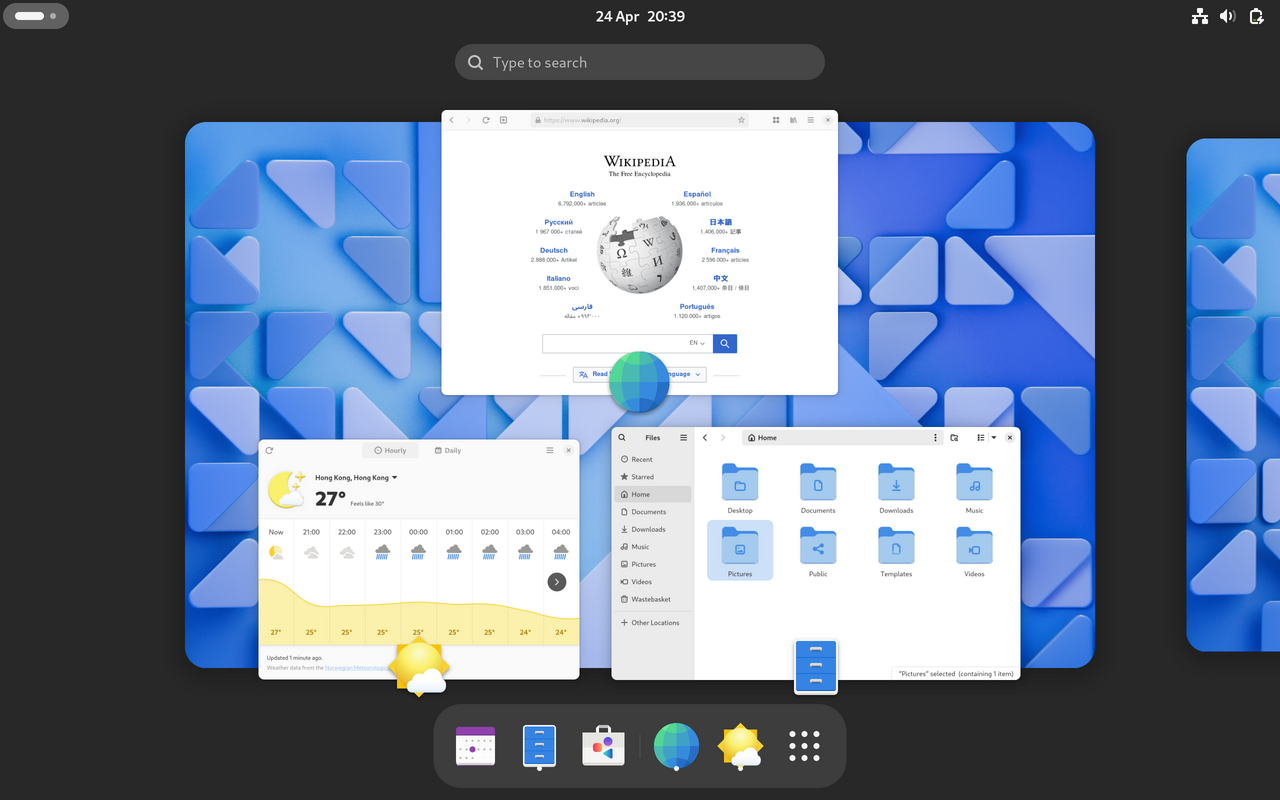
GNOME 3では、パネルはGNOME Shellに置き換えられました。GNOME Shellは画面上部のバーで構成され、左側にアクティビティボタン、中央に時計、右側に通知領域があります。GNOME Shellには従来のタスクバーがないため、ユーザーは画面横の「ダッシュ」から、またはアクティビティボタンをクリックして表示されるアクティビティ概要から検索することで、ウィンドウや仮想デスクトップを管理したり、アプリケーションを起動したりできます。GNOME 3.8ではクラシックモードが導入され、ログイン画面で選択できる代替デスクトップ環境として、GNOME 2のデスクトップの特定の側面が再実装されています。[36]
その他のUnix環境
これらのデスクトップ環境では、独自のタスクバー実装が提供されます。
- シナモン
- メイト
- LXDE
- Xfce
- Trinity Desktop(KDE3のKickerベース)
統合タスクバーを提供する スタンドアロンウィンドウ マネージャーには次のものがあります。
デスクトップ環境またはタスクバーのないウィンドウ マネージャーにスタンドアロン タスクバーを提供するプログラムには、 Avant Window Navigator、pypanel、fbpanel、perlpanel、tint2 などがあります。
参考文献
- ^ レーマン=ハウプト、クリストファー (1998年7月9日). 「タイムズの書物:ジャングル?それは殺人か、陰謀か」.ニューヨーク・タイムズ. ISSN 0362-4331. 2023年3月22日時点のオリジナルよりアーカイブ。 2023年3月22日閲覧。
- ^ ab Weinberger, Matt (2015年7月30日). 「『彼は文字通りロケット科学者だった。しかし、彼でさえWindowsの使い方を理解できなかった。』」Business Insider . 2015年8月7日時点のオリジナルよりアーカイブ。 2024年4月26日閲覧。
- ^ アンドリュース、ポール (1999). 『ウェブの勝利:マイクロソフト Windows から Web へ:ビル・ゲイツと彼のインターネット理想主義者たちがいかにしてソフトウェア帝国を変貌させたか』(第1版). ニューヨーク: ブロードウェイ・ブックス. pp. 244–5 . ISBN 0-7679-0048-0. OCLC 40820951。
- ^ 『Inside out : Microsoft - in our own words』 マイクロソフト社 ニューヨーク:ワーナーブックス 2000年 30頁ISBN 0-446-52739-4. OCLC 45226466。
{{cite book}}: CS1 メンテナンス: その他 (リンク) - ^ ダン・ライアン(2011年4月13日). コンピュータグラフィックスの歴史:DLRアソシエイツシリーズ. AuthorHouse. p. 358. ISBN 978-1-4567-5115-9. 2013年6月13日閲覧。
- ^ Amiga Amidock ホームページ
- ^ US5757371A、Oran, Daniel P.、Ellison-Taylor, Ian M. & Chew, Chee H. et al.、「スタートメニュー付きタスクバー」、1998年5月26日発行
- ^ 米国特許5825357、Malamud、Marceau、Grauman、Levien、Oran、Bolnick、Barnes、Johnson、Scott、「継続的にアクセス可能なコンピュータシステムインターフェイス」、1998年10月20日発行、Microsoft Corporationに譲渡
- ^ Kent Sullivan (1996年4月17日). 「Windows 95 ユーザーインターフェース:ユーザビリティエンジニアリングのケーススタディ」. CHI 96 Design Briefs . 2008年10月22日時点のオリジナルよりアーカイブ。 2008年10月22日閲覧。
- ^ ab Chen, Raymond (2003年9月10日). 「なぜタスクバーを「トレイ」と呼ぶ人がいるのか?」The Old New Thing . Microsoft . 2021年8月12日閲覧。
- ^ Harris, Jensen (2006年8月22日). 「Giving You Fitts」. Jensen Harris: Officeユーザーインターフェースブログ. Microsoft . 2008年1月14日閲覧。
- ^ カスタムエクスプローラーバー、ツールバンド、デスクバンドの作成
- ^ “The Next Windows: Windows 98”. 2021年7月20日時点のオリジナルよりアーカイブ。2021年7月20日閲覧。
- ^ 「Windows 11でクラシックタスクバーを復元または有効にする方法(すべてのバージョン)– AskVG」。www.askvg.com . 2022年9月25日. 2023年2月20日閲覧。
- ^ 「Windows Vista Developer Center - Windowsデスクトップ」。2010年1月27日時点のオリジナルよりアーカイブ。2008年5月27日閲覧。
- ^ 「Windows 2000の通知領域から項目を削除する方法」。2006年11月1日。 2008年10月21日閲覧。
- ^ 「Microsoft スタイル ガイド: システム トレイ」 。2020年 2 月 10 日閲覧。
- ^ 「通知領域」。Microsoft Developer Network。2010年1月27日時点のオリジナルよりアーカイブ。2008年5月27日閲覧。
- ^ 「Visual Basicでシステムトレイのアイコンを操作する方法」2004年7月15日。 2009年1月23日閲覧。
- ^ 「Visual Basicからシステムトレイを直接使用する方法」2006年9月26日。 2009年1月23日閲覧。
- ^ 「システムトレイアイコンのサンプル」。2006年11月14日。 2009年1月23日閲覧。
- ^ 「.NET でのシステム トレイ バルーン ヒントとリソースの迅速な解放」。2002 年 11 月。2009年 1 月 23 日閲覧。
- ^ 「Microsoft タイムゾーン」. Microsoft . 2004年10月20日. 2009年1月23日閲覧。
- ^ 「タスクバー」. 2008年1月11日. 2011年6月9日閲覧。
- ^ 「Shell_NotifyIcon関数」 。 2011年6月9日閲覧。
- ^ 「Visual Basicでシステムトレイのアイコンを操作する方法」 。 2011年6月9日閲覧。
- ^ Chen, Raymond (2003年9月20日). 「タスクバーを垂直にドッキングすると、「スタート」という文字が消えるのはなぜですか?」The Old New Thing . Microsoft . 2008年4月20日閲覧。
- ^ 「Windows XP Home Editionとの相違点」。Windows XPリソースキット。Microsoft 。 2005年11月3日。 2008年4月20日閲覧。
- ^ 「タスクバーまたはタスクバー上のツール バーを移動またはサイズ変更できない (MSKB279774)」。サポート技術情報。Microsoft 。2006年1月25日。 2008年4月20日閲覧。
- ^ タスクバーピンナー
- ^ 「通知領域」。Windows Vista ユーザーエクスペリエンスガイドライン。Microsoft 。 2008年10月15日時点のオリジナルよりアーカイブ。 2008年4月20日閲覧。
- ^ 「アプリケーションデスクトップツールバーの使用」。Microsoft 。 2008年1月11日。
- ^ デスクトップにショートカットツールバーを作成する
- ^ タスクバーのプロパティのデスクバーオプションタブが機能しない
- ^ 「Plasma 5.20:まさに大規模リリース」KDEコミュニティ. 2020年10月13日. 2022年5月20日閲覧。
- ^ 「GNOME 3.8 リリースノート」。help.gnome.org 。2022年5月20日閲覧。